
店舗レイアウトツールの使い方
店舗の寸法を入れて、家具や厨房機器の配置を考える
テーブルをもう一つ置けるか、厨房機器の向きを変えるとどう見えるか。店舗の配置を考えるときは、寸法を入れた図で動かしてみると、確認したい箇所を整理できます。
Spread Factoryの店舗レイアウトツールでは、横幅と奥行きを設定し、家具や厨房機器を配置できます。全体を見たり拡大したりしながら、位置やサイズを調整する簡易プランナーです。
この記事は無料の基本機能の使い方です。ここで紹介する操作に、登録・ログイン・メールアドレスの入力は必要ありません。有料の成果物パックとは利用範囲が異なります。
こんな検討に使えます
- 新しい店舗で、家具や厨房機器をどこへ置くか整理したい。
- テーブルを増減したときの配置と概算席数を確認したい。
- 現在の配置を図にし、動かしたい箇所を考えたい。
- 内装業者などへ相談する前に、配置のイメージをまとめたい。
店舗の横幅・奥行きと、置きたい物の寸法を用意します。実測値が分かる場合は、その値を使ってください。ここで扱う無料機能の入力と保存ファイルの生成はブラウザ内で行います。
画面例はパソコンで作成した架空の配置です。スマートフォンでは全体表示と拡大を使い分け、細かな調整には数値入力も使えます。
最初に試す手順
- 「店舗の寸法」の横幅・奥行きを入力します。初期の単位はmです。
- 「配置物を追加」から「テーブル」などを選びます。
- 配置物を選び、移動・回転・寸法の変更で位置と大きさを合わせます。
- 「全体を表示」で配置を見渡し、気になる箇所は表示倍率を上げて確認します。
- 後で編集するなら「JSONバックアップ」、画像なら「PNG画像を保存」、紙なら「配置図を印刷」を選びます。
例えば、テーブルを1つ置いて向きを変え、周りの空間を見比べてみます。初期の寸法は例なので、実際の家具・機器の寸法へ変更してください。
店舗サイズを設定する
「店舗の寸法」で横幅と奥行きを指定します。単位はmとcmを切り替えられます。横幅6mなら、m表示では「6」、cm表示では「600」です。入力後に欄からフォーカスを外すかEnterキーを押すと反映されます。
縦横それぞれ0.5〜50mの範囲で設定できます。先に店舗寸法を合わせ、次に配置物を置いていきましょう。表示倍率を変えても入力した寸法は変わりません。
配置物を置き、位置と大きさを調整する
「配置物を追加」には、壁・出入口・レジ・棚・テーブル・椅子・カウンター席・作業台・冷蔵庫・冷凍庫・シンク・コンロ・フライヤーの13種類があります。
追加した物を選び、ドラッグで移動します。選択中の物は数値で位置・横幅・奥行きを調整することもできます。「90°回転」で向きを変え、「複製」で同じ種類・寸法の物を増やせます。不要になった物は削除してください。
グリッドを表示すると、配置の並び方を確認しやすくなります。重なりや人の通り道は、図と実際の寸法を見ながら自分で確認してください。通路幅や安全な配置を自動判定するツールではありません。
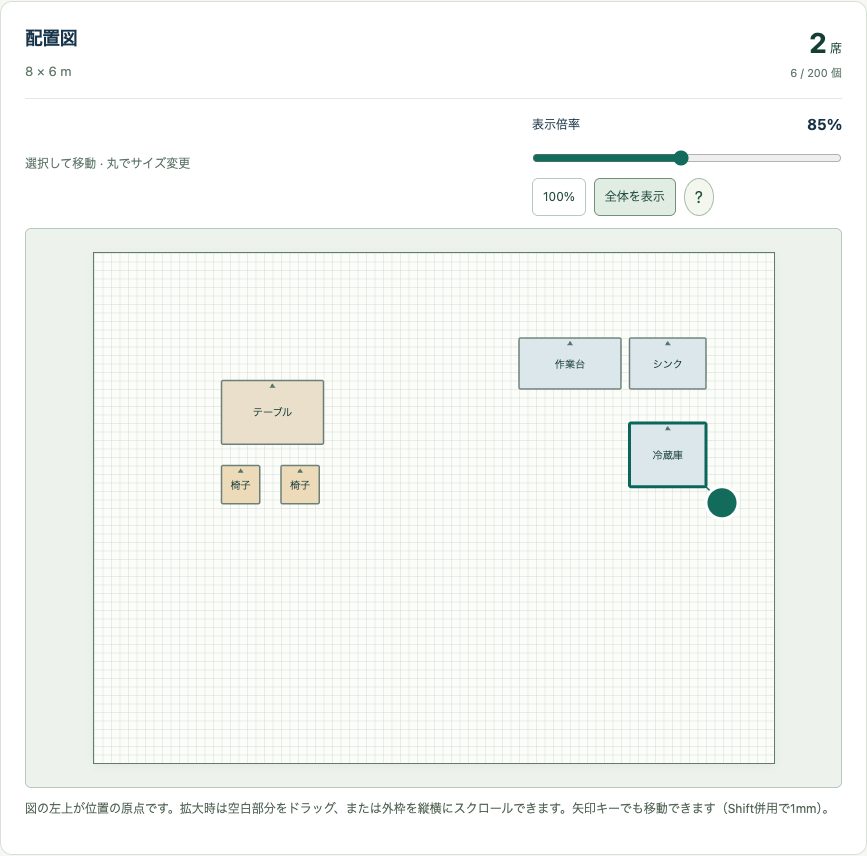
全体表示と拡大を使い分ける
表が画面に収まらないときは、横にスクロールできます。
| 操作 | 使う場面 | 寸法への影響 |
|---|---|---|
| 自動の全体表示 | 最初に開いたとき、店舗寸法を変えたとき | 変わらない |
| 全体を表示 | 拡大後に店舗全体を見直す | 変わらない |
| 表示倍率のスライダー | 細かい位置を見たいとき | 変わらない |
| 100% | 表示倍率を基準に戻す | 変わらない |
店舗全体を画面内で確認する
最初は100%を上限として、店舗全体が収まる倍率で表示します。拡大した後は「全体を表示」で戻せます。この状態では、画面の大きさが変わると全体が収まるよう追従します。店舗寸法を変更したときも全体表示へ戻ります。
細部は表示倍率で確認する
スライダーで1〜400%の範囲に変えられます。大きく表示しても家具の寸法や位置は変わりません。拡大して画面に収まらない部分は、配置図の中を縦横にスクロールして確認します。手動で決めた倍率は、画面を回転しても維持されます。
100%と、全体表示の違い
「100%」は表示の基準に戻すボタンです。大きい店舗が画面に収まるとは限りません。全体を見たいときは「全体を表示」を使います。100%は実物大の表示や原寸印刷を保証するものではありません。
表示倍率は保存しません。開き直したときは全体表示になります。PNG・印刷には表示倍率に関係なく店舗全体を出力し、JSONの寸法・位置も倍率では変わりません。
概算席数を確認する
配置図の上部にある席数は、「椅子」と「カウンター席」の個数から数えます。「テーブル」を1つ置いても席数は増えません。座る位置に椅子やカウンター席を配置してください。
この数値は配置した席の目安です。営業上の定員、消防・建築などの要件や、快適に利用できる人数を判定するものではありません。出入口・通路・作業スペースも含め、実際の条件で確認してください。
用途に合わせて保存・出力する
表が画面に収まらないときは、横にスクロールできます。
| したいこと | 選ぶ操作 | 気をつけること |
|---|---|---|
| 後で配置を編集する | JSONバックアップ | 元データとして保管。画像とは別 |
| 図を画像で渡す | PNG画像を保存 | ツールへ再読込して配置を編集する用途には使えない |
| 紙や印刷画面で見る | 配置図を印刷 | 用紙・向き・余白・縮尺を印刷画面で確認 |
| 同じブラウザで続ける | ブラウザに保存 | 自動保存や別端末への同期はない |
編集を続けるならJSON
「JSONバックアップ」で、店舗寸法と配置物の情報を保存できます。「JSONを読み込む」で読み戻すと、画面の配置が読み込んだ内容に置き換わります。現在の配置を残したい場合は先にバックアップしてください。読み込みだけではブラウザの保存データは変更しません。
画像として使うならPNG
「PNG画像を保存」で店舗全体の配置図を出力します。拡大して一部だけを見ていても、出力は全体です。PNGを読み戻して配置物を動かす機能はないため、後で修正する予定があればJSONも残してください。
紙で見るなら印刷
「配置図を印刷」でブラウザの印刷画面を開きます。店舗全体を出力しますが、用紙の大きさや余白によって印刷の縮尺は変わります。施工用の図面や実測図として使う前提の出力ではありません。
このブラウザに保存する場合
「ブラウザに保存」を選んだ時点の配置を、同じ端末のブラウザへ保存します。保存済みの配置が正常に読めれば、開き直したときに自動で復元します。編集内容を自動で保存する機能はありません。
保存済みの配置がある場合も、保存ボタンはその内容を更新します。別案を残すときは先にJSONを出力してください。別画面で保存が変更された場合や保存形式が読めない場合は上書きを止めます。
保存領域の削除でデータが失われることがあります。この記事で扱う無料の保存機能には、クラウド保存、別端末への同期、配置を共有するURLはありません。共有端末では、使い終えたら「ブラウザの保存データを削除」を選んでください。
よくある質問
テーブルを増やしても席数が増えません。
席数に数えるのは椅子とカウンター席です。座る位置にそれらを追加してください。
表示倍率を変えると、家具の寸法も変わりますか。
変わりません。変わるのは画面上の見え方だけです。保存する寸法・位置や、PNG・印刷の出力範囲にも影響しません。
100%にすると、店舗全体が見えません。
100%は倍率の基準なので、大きい店舗は画面からはみ出すことがあります。「全体を表示」を選んでください。
後で配置を編集するには、何を保存すればよいですか。
JSONバックアップを残してください。PNGは画像なので、配置物として読み込んで再編集はできません。同じブラウザでは、保存ボタンで保存した内容を開き直したときに復元できます。
閉じる直前の状態は自動で保存されますか。
自動保存はしません。JSONバックアップを出力するか、「ブラウザに保存」を選んでください。
この図を、そのまま施工や法令確認に使えますか。
配置を検討するための簡易図です。施工精度や安全性、消防・建築などの要件への適合は判定しません。実測・現地条件・専門家の確認が必要です。
個別開発のご相談
自社の運用に合わせて使いたい場合
店舗ごとの配置や設備情報をまとめたい、売上・人員計画とあわせて管理したい。無料ツールの範囲を超える連携や、自社専用の仕組みを検討する場合の相談先です。
現在の運用と必要な機能を整理してご相談ください。対応範囲や実現方法は、内容を確認した上で検討します。
店舗計画と業務をつなぐ仕組みを相談する →