
シフト作成・人件費ツールの使い方
シフト案を作って、人数と人件費まで確認する
希望休を見ながらシフト表を埋め、時間帯ごとの人数を数え、人件費を計算する。その作業を一つの流れで進めたいときに使えるのが、Spread Factoryのシフト作成・人件費ツールです。
勤務条件と必要人数からシフト案を作り、手動で調整できます。月全体、1日の時間帯、スタッフごとの働き方という3つの見方で、作成した案を確認していきましょう。
この記事は無料の基本機能の使い方です。ここで紹介する操作に、登録・ログイン・メールアドレスの入力は必要ありません。有料の成果物パックとは利用範囲が異なります。
こんな作業に使えます
- 希望休や勤務できる時間を踏まえて、シフト案を作りたい。
- 昼と夕方など、時間帯によって必要な人数が変わる。
- 誰が何時に働くかと、月全体の勤務状況を見比べたい。
- 勤務を調整しながら人件費を確認し、掲示や配布に使いたい。
対象期間、営業する曜日・時間、スタッフの勤務条件・時給、時間帯ごとの必要人数を用意します。ここで扱う無料機能の入力とファイル生成はブラウザ内で行います。スタッフ名などを扱うため、共有端末では保存先にも注意してください。
画面例はパソコンで架空のスタッフを入力したものです。横に長い表は、スマートフォンでは表の中をスクロールして確認します。
最初に試す手順
- 「作成・編集」で「開始日」「終了日」を指定します。対象は1〜31日間です。
- 営業時間と「時間単位」(30分または60分)を合わせ、スタッフの名前・時給・勤務条件を入力します。
- 「必要人数」に曜日・開始・終了・人数を入れ、「シフト案を作成」を選びます。
- 不足する時間帯を確認し、「勤務を編集」で勤務や休憩を調整します。
- 「月間スタッフ表」で勤務時間と人件費を確認し、保存や出力へ進みます。
まずは少人数・短い期間で試せます。初期表示のスタッフA〜Cや時給は操作用の仮の値なので、実際に使う条件へ変更してください。
スタッフの勤務条件を登録する
スタッフごとに名前・時給・勤務できる曜日と時間を入力します。希望休は日付を指定し、特定の日の一部だけ働けない場合は「勤務不可の時間」を設定します。
例えば夕方から働く人は勤務開始を夕方にします。必要人数を増やしても、その時間に働けるスタッフがいなければ不足は残ります。人数が足りないときは勤務条件も見直してください。
条件を変更すると、作成済みの案は再作成が必要になります。手動調整を始める前に、対象期間と勤務条件をそろえておくと進めやすくなります。
時間帯ごとの必要人数を決める
表が画面に収まらないときは、横にスクロールできます。
| 時間帯の例 | 必要人数の例 |
|---|---|
| 11:00〜14:00 | 4人 |
| 14:00〜17:00 | 2人 |
| 17:00〜22:00 | 5人 |
「必要人数」の行を分けて登録します。上の表は設定方法の説明用で、適切な人数や作成結果を示すものではありません。営業時間と時間単位を先に合わせてください。
同じ曜日・時間帯に複数の条件が重なる場合は、最も多い人数を必要人数として扱います。行の人数を足す設定ではありません。
自動で作った案を、実際の運用に合わせて調整する
「シフト案を作成」で、登録した条件から勤務の案を作ります。「作成・編集」の勤務一覧から編集するか、月間スタッフ表で勤務時間を選び、スタッフ・日付・開始・終了を変更できます。勤務の追加や削除もできます。
自動作成では休憩を割り当てません。休憩が必要な勤務には、編集欄で「休憩時間」と「休憩開始」を設定してください。休憩中は配置人数に数えないため、その時間帯に不足が出ることがあります。
「変更を保存」のあと、人数と勤務時間を確認します。一人の勤務を動かすと別の時間帯に不足が生じることもあります。条件違反や勤務の重複はエラーになるので、表示を確認して直してください。
自動作成は検討の出発点です。最適な配置や法令への適合を自動で保証するものではありません。最終的な配置を確認してから出力物を共有・掲示してください。
目的に合わせて、3つの表示を使い分ける
表が画面に収まらないときは、横にスクロールできます。
| 確認したいこと | 使う表示 | 見るポイント |
|---|---|---|
| 月全体の状況 | 月間カレンダー | 配置人数・実働時間・人件費と不足がある日 |
| その時間に誰がいるか | 日別タイムライン | 勤務と休憩、必要・配置・不足人数 |
| 一人ずつの月間予定 | 月間スタッフ表 | スタッフ×日付の勤務と集計 |
月間カレンダーで、確認が必要な日を探す
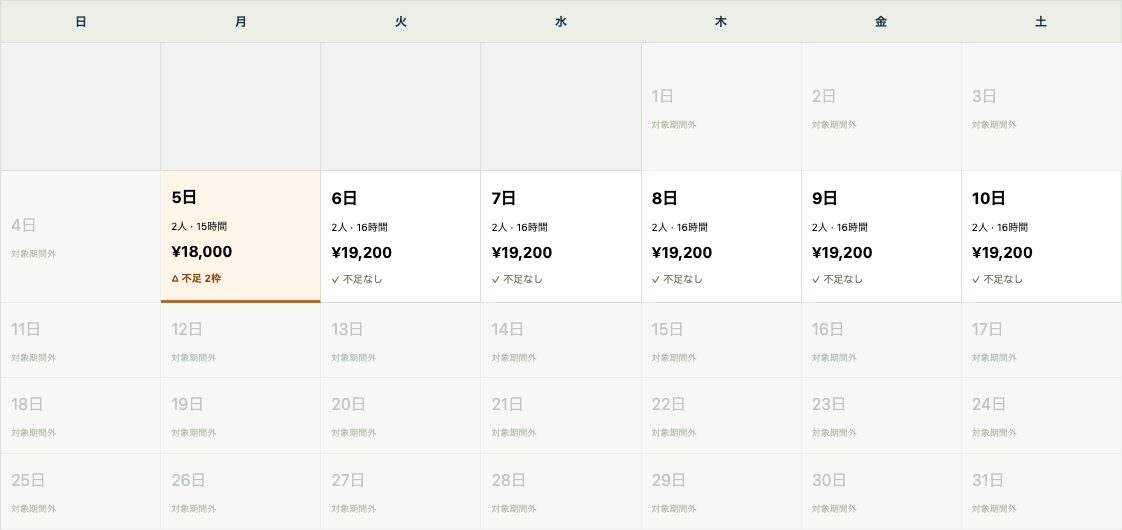
日ごとに配置人数、実働時間、人件費、不足のある時間枠の数を表示します。「不足なし」「休業日」「対象期間外」も区別されます。気になる日を選ぶと、その日の日別タイムラインへ移動できます。
日別タイムラインで、勤務の重なりを見る
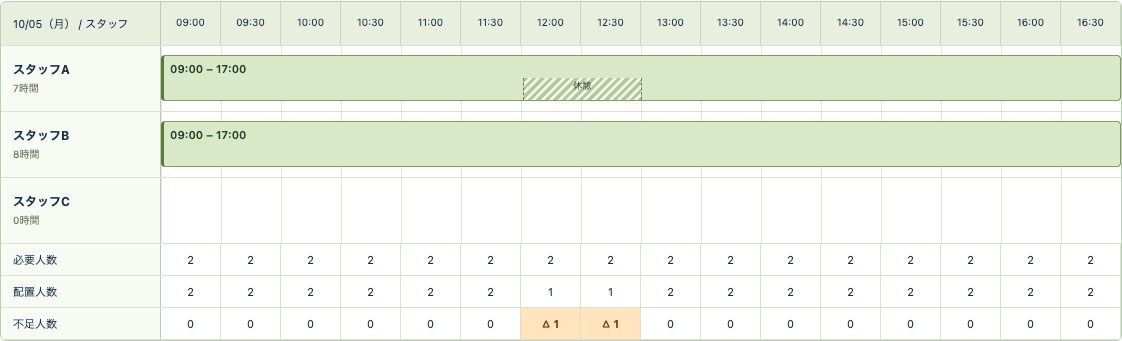
勤務は横棒、休憩は別の模様で表示されます。凡例の「勤務」「休憩」「勤務不可」「△ 不足」を確認し、下の「必要人数」「配置人数」「不足人数」を時間帯ごとに見比べてください。勤務の棒を選ぶと編集できます。
月間スタッフ表で、一人ずつの予定を見る
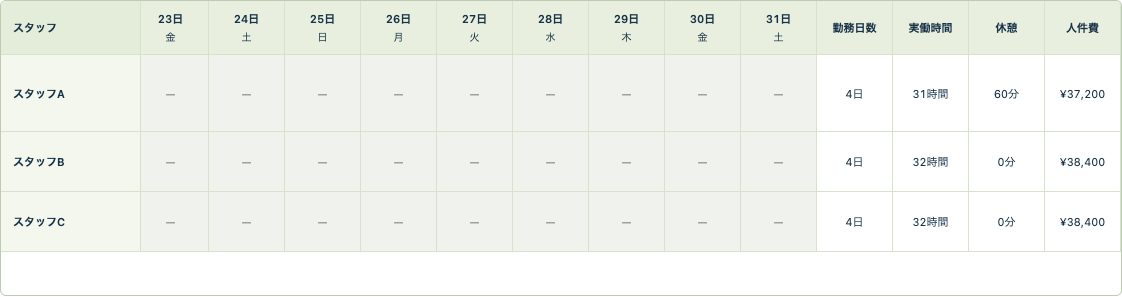
スタッフと日付を交差させた表で、開始・終了と休憩を確認します。右側の集計は出勤日数、実働時間、休憩時間、人件費です。表の表示月と対象期間を確認してから読み進めてください。
シフトを調整しながら、人件費を見る
人件費は基本時給 × 実働時間の概算です。実働時間は勤務の開始から終了までの時間から、設定した休憩を引いて計算します。自動では入らない休憩を設定し忘れると、その分も実働として計算されます。
深夜・時間外の割増、社会保険、税、交通費などは含みません。日別の金額は勤務を開始した営業日へ集計します。各集計の金額は四捨五入で表示するため、表示された行の金額を足した値が期間合計と異なる場合があります。
勤務を変更したら日別・スタッフ別・期間全体の金額を見直します。給与の確定額としては使わず、実際の勤務や必要な加算・控除と照合してください。
使う場面に合わせて、印刷・ファイル出力を選ぶ
表が画面に収まらないときは、横にスクロールできます。
| したいこと | 形式 | 確認する点 |
|---|---|---|
| 掲示・配布 | 印刷・PDF | 選んだ表示形式と日付、改ページ |
| 表として加工 | Excel | 6シート。編集後に集計は自動更新されない |
| 表形式で取り出す | CSV | 設定期間全体の勤務・集計・不足など |
印刷・PDF
「共有・印刷・ファイル出力」で月間カレンダー・月間スタッフ表・日別タイムラインから形式を選びます。日別タイムラインは「指定日」「日付範囲」「選択月の全日」を選べます。対象になるのは、設定した期間と選択月に含まれる日です。
「PDFをダウンロード」はPDFファイルを直接作成します。「印刷する」はブラウザの印刷画面を開きます。ブラウザ側でPDF保存を選ぶ方法もありますが、直接ダウンロードとは別の操作です。出力前に対象期間、スタッフ名、勤務時間、改ページを確認してください。
Excel
「Excelをダウンロード」で、選択月の対象期間全体を出力します。日別タイムラインの指定日・日付範囲で絞る設定はExcelには適用されません。
- 月間シフト:スタッフと日付ごとの勤務
- 日別タイムライン:日付ごとの勤務・休憩と配置状況
- スタッフ別集計:出勤日数・実働・人件費など
- 日別人件費:日ごとの時間・人件費など
- 勤務明細:1件ずつの勤務データ
- 使い方:出力範囲と数値の読み方
Excelは出力時点の値です。編集しても、他のセルやシートを自動で再計算する仕組みはありません。編集した勤務と集計値が一致しているか確認してください。Excelの変更をこのツールへ読み込む機能もありません。
CSV
「CSVをダウンロード」は、設定した開始日から終了日までの全体を出力します。文字コードはUTF-8(BOM付き)です。行種別で「勤務」「スタッフ集計」「日別集計」「期間合計」「不足」「注意」を区別します。
列は、行種別・営業日・スタッフ・開始・終了・休憩開始・休憩分・実働分・時給(円)・人件費(円・四捨五入)・金額分子・金額分母です。金額分子・分母は丸め前の金額を表します。給与ソフトへそのまま取り込める形式を保証するものではありません。
出力したファイルにはスタッフ名や勤務・金額が含まれます。渡す相手と保存場所を確認してください。
続きの編集に備えて保存する
「このブラウザで保存・再編集」の「このブラウザに保存」を選ぶと、条件とシフトをこの端末のブラウザへ保存します。自動保存はしません。再読み込み後は「保存したシフトを読み込む」を選んで復元します。読み込み時には画面の内容を置き換える確認が表示されます。
ブラウザの保存領域を消すと保存データも失われます。別の端末への同期はありません。読めない保存データや別画面で変更されたデータは上書きを止めるので、表示された案内を確認してください。
共有端末では保存を避けるか、使い終えたら「保存データを削除」を選んでください。出力済みのファイルは別途管理が必要です。
無料機能と有料成果物パックの違い
シフト案の作成、手動調整、3つの表示での確認、通常の保存・出力は無料で試せます。有料成果物パックは、作成した内容を月間シフトPDF、日別タイムラインPDF、スタッフ別PDF、Excel、CSV、計算記録JSONとしてまとめ、購入後30日間の保存・再編集・再生成を使いたい場合の追加選択です。
成果物の初回Downloadは購入確定から7日間です。価格と販売条件は、無料で内容を確認した後にツール内の購入欄で最新の正本を確認してください。購入しなくても無料機能は利用できます。
よくある質問
自動作成した後に変更できますか。
勤務を編集・追加・削除できます。変更後は配置人数、休憩、実働時間、人件費を見直してください。
必要人数に届かないときは、どこを見ればよいですか。
日別タイムラインの不足人数と、勤務できる曜日・時間、希望休、勤務不可の日時、休憩を確認します。条件を満たせる人がいなければ不足は残ります。
Excelでシフトを書き換えると、集計も変わりますか。
他のセルやシートは自動再計算されません。出力時点の値なので、編集後は集計との一致を確認してください。
PDFはどの画面を出力できますか。
月間カレンダー、月間スタッフ表、日別タイムラインです。「共有・印刷・ファイル出力」で形式を選び、「PDFをダウンロード」を押します。
表示された人件費を、そのまま給与として使えますか。
基本時給と休憩を除いた実働による概算です。割増・保険・税・交通費などを含まないため、給与の確定には実際の勤務と必要な加算・控除の照合が必要です。
画面を閉じても、シフトは残りますか。
明示的にブラウザへ保存した内容だけを後で読み込めます。未保存の変更が戻るとは限りません。保存領域の削除や別端末への移動にも備え、必要なファイルを出力してください。
個別開発のご相談
自社の運用に合わせて使いたい場合
複数店舗で情報を扱いたい、勤怠や売上とつなげたい、独自の帳票に合わせたい。無料ツールの範囲を超えて、自社用の仕組みが必要になった場合の相談先です。
現在の運用と必要な機能を整理してご相談ください。対応範囲や実現方法は、内容を確認した上で検討します。
自社用のシフト管理について相談する →